
LoopSlide 使用指南
如何用 NAS、iPad 或 Apple TV 打造數位相框
不必購買封閉式電子相框,也不必把整個照片庫上傳到另一個雲端。使用既有螢幕與 NAS,就能建立持續更新的家庭相框。
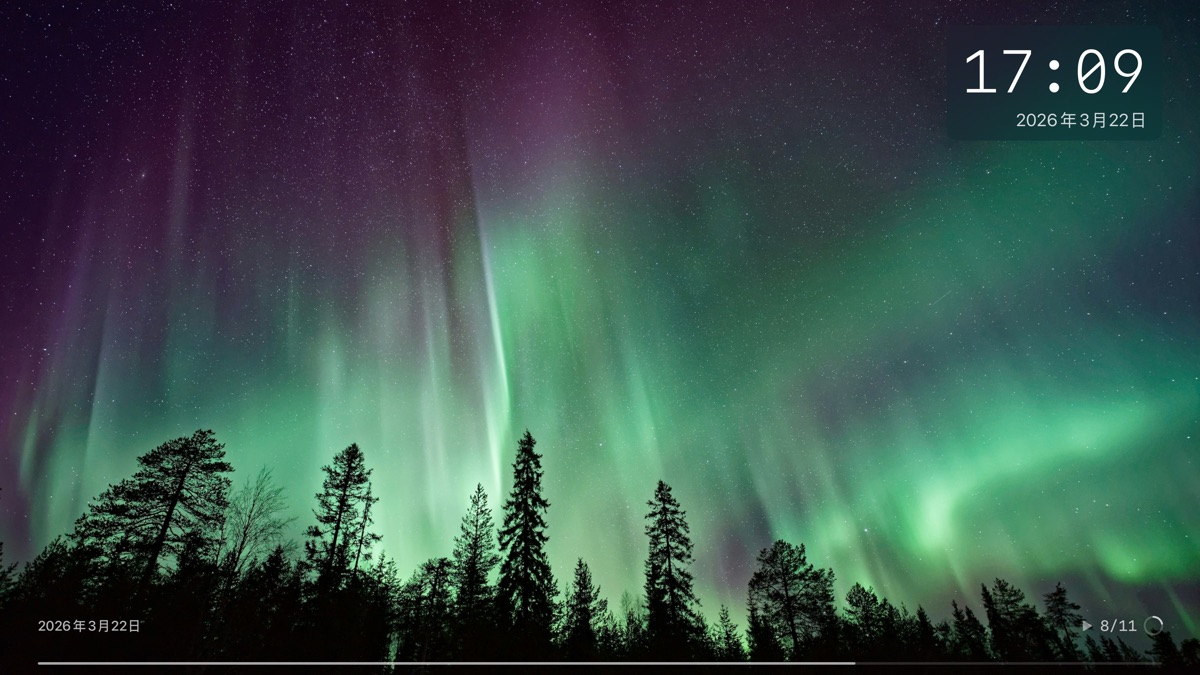
什麼是 NAS 數位相框?
NAS 數位相框是直接從家中網路儲存裝置讀取照片與影片的幻燈片播放器。照片仍由你管理在 Synology、QNAP、TrueNAS、Windows 分享資料夾或其他相容伺服器中,顯示裝置只在播放時讀取媒體。
LoopSlide 提供 iPhone / iPad 版與 Apple TV 版。前者適合把閒置行動裝置變成桌上相框,也支援 WebDAV、AirPlay、拼貼與天氣;Apple TV 版則針對電視、遙控器與 SMB 影片串流最佳化。
開始前需要準備什麼?
- 一台 iPhone、iPad 或 Apple TV。
- 裝有照片或影片的 NAS,或已開啟檔案分享的電腦。
- 顯示裝置與 NAS 位於同一個區域網路。
- 一個只讀帳號。建議不要使用 NAS 管理員帳號。
選擇 SMB 還是 WebDAV?
SMB
最適合家中區域網路與 Apple TV。可以瀏覽資料夾,也是 LoopSlide Frame 播放 NAS 照片與影片的主要方式。
WebDAV
適合已經啟用 WebDAV 的 NAS。LoopSlide iPhone / iPad 版可直接連線並選取資料夾。
DLNA即將推出
設定簡單,支援 UPnP 探索。目前仍在開發中,尚未在 App 內開放。
設定步驟
- 在 NAS 建立共享資料夾。 將預計播放的照片與影片集中到一個資料夾,子資料夾可依年份、活動或人物整理。
- 建立只讀帳號。 僅授予該媒體資料夾的讀取權限,降低帳號外洩時的風險。
- 在 LoopSlide 新增來源。 輸入 NAS 位址、共享名稱、帳號與密碼,然後選擇要播放的資料夾或相簿。
- 調整播放方式。 選擇順序或隨機播放、照片停留時間、拼貼版面、時鐘及其他顯示選項。
- 先用少量內容測試。 確認照片方向、影片格式與網路速度正常後,再加入完整媒體庫。
大量照片如何保持流暢?
優先使用有線連接的 Apple TV 或穩定的 5 GHz / 6 GHz Wi-Fi。照片不必全部縮成低解析度,但超大型 RAW 檔不適合作為相框播放來源;建議提供 JPEG、HEIC、PNG 或 WebP 版本。影片則以 MP4 或 MOV 最容易播放。
LoopSlide 會預載相鄰照片並管理暫存內容。iPhone / iPad 版可以設定快取上限;Apple TV 版對 SMB 影片採用 Range 串流,不必等完整影片下載後才開始播放。
哪一個 LoopSlide 版本適合我?
若你想重新利用舊 iPhone 或 iPad,或需要拼貼、天氣、背景音樂、AirPlay 與多種 NAS 協定,選擇 LoopSlide。若主要目標是在客廳電視、商業螢幕或大型展示器上播放,選擇針對 tvOS 操作最佳化的 LoopSlide Frame。